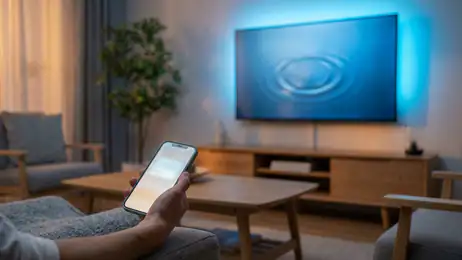
Universal TV Remote Control
CodeMatics Media Solutions
 分析者 FileLocations
テレビのリモコンが見当たらないとき、スマートフォンを代わりに使えたら便利です。私がUniversal TV Remote Controlを試してまず感じたのは、対応するテレビなら、ソファから立ち上がらずに基本操作をまとめられる手軽さでした。チャンネル変更や音量調整をスマホに寄せたい人にとって、専用リモコンを探す時間を減らせる可能性があります。
一方で、このアプリは「入れれば必ずすべてのテレビを操作できる」タイプの道具ではありません。テレビ側の方式、スマホの機能、同じネットワークに接続されているかどうかなど、最初に確認したい点があります。うまく動かないときも、アプリの故障とは限らず、接続経路やテレビ本体の状態が原因になっていることがあります。
記事全文を読む
つまずきやすい場所を先に知っておく
このアプリは、スマートテレビと赤外線方式のテレビの両方を対象にした汎用リモコンアプリです。ただし、二つの方式は操作の仕組みが違います。スマートテレビ向けの操作では、スマホとテレビが同じ家庭内ネットワークにいることが重要になります。テレビが別のネットワークにつながっていたり、スマホがモバイル通信だけの状態だったりすると、見つからないことがあります。
赤外線で操作する場合は、スマホ側に赤外線を送る機能が必要です。アプリを開いてもテレビが反応しないとき、テレビのメーカー設定を何度も変える前に、使っているスマホが赤外線リモコンとして働ける機種かを確認したほうが早いです。アプリの画面が表示されることと、スマホから赤外線信号を出せることは同じではありません。
私が特に注意したいと思ったのは、初回設定でテレビが見つからない場合です。テレビが電源オフに見えていても、ネットワーク接続を維持する状態と完全に通信を止める状態があり、機種によって反応が変わります。まずテレビ本体のリモコンで電源を入れ、入力切替や音量など、普段使う操作ができる状態にしてからアプリを試すと切り分けやすくなります。
また、家の中にテレビが複数ある場合は、似た名前の機器を選ばないように気をつけたいところです。リビングのテレビを操作したつもりで寝室の機器に信号を送っていた、という誤操作は、汎用リモコンでは起こり得ます。設定後に音量を一段だけ変え、実際にどのテレビが反応したかを確認しておくと安心です。
最初の設定で確認したい順番
私なら、次の順番で確認します。まずテレビの電源を入れ、スマホの通信状態を確認します。スマートテレビとして使うなら、テレビとスマホが同じ家庭内ネットワークに接続されているかを見ます。ネットワーク名が同じに見えても、来客用や中継器側の別ネットワークに分かれている場合があるため、接続先を一度見直す価値があります。
- テレビ本体で通常の操作ができるか確認する
- スマホが家庭内ネットワークに接続されているか確認する
- テレビとスマホの接続先が同じか確認する
- 赤外線方式ならスマホが対応しているか確認する
- テレビのメーカーや候補を選び、音量など一つの操作で反応を確かめる
この順番の利点は、アプリ設定とテレビ本体の問題を混ぜずに済むことです。いきなり複数の候補を試すと、どの設定が正しかったのか分からなくなります。最初は電源、音量、チャンネルのような分かりやすい操作を一つずつ確認し、反応があった組み合わせだけを使い続けるのが現実的です。
家庭内ネットワークで使う場合、スマホのWi-Fiを一度切ってモバイル通信だけにすると、テレビを探せなくなることがあります。外出先では便利な通信状態でも、家のテレビを操作する目的には向きません。逆に、赤外線方式ならネットワークが関係しないため、通信環境を直しても反応しない場合は、方式の選択を見直すべきです。
外出先からの操作を期待しすぎない
このアプリを、家の外からテレビを操作するための遠隔サービスだと考えるのは避けたほうがよいです。私の使い方では、基本的にテレビの近くにある家庭内の操作をスマホに置き換える道具として見るのが自然でした。家を出た後にテレビの電源を切り忘れたか確認したい、といった用途を前提にすると、仕組みの違いで期待外れになりやすいです。
同じ理由で、スマホをテレビのすぐそばに置いても、スマートテレビ方式ならネットワークが必要です。距離だけを縮めれば直るとは限りません。赤外線方式では反対に、テレビに向ける位置や間にある家具の影響が重要になります。方式によって確認する場所が変わるため、反応しないときは「近づく」「ネットワークを直す」を同じように繰り返さないことが大切です。
うまく動かないときの復旧手順
テレビが見つからない、ボタンを押しても反応しない、途中まで使えたのに操作できなくなったという場合は、設定を全部消す前に簡単な復旧を試すのがおすすめです。まずテレビ本体で電源を入れ直し、スマホの接続先を確認します。そのうえでアプリをいったん閉じて開き直し、同じテレビを再度選びます。
スマートテレビでは、テレビがネットワークから外れていないかを確認します。テレビの画面でネットワーク接続を確認できるなら、そこから接続状態を見直します。スマホ側だけがWi-Fiにつながっていても、テレビが有線接続や別のネットワークを使っていると、同じ機器として認識されないことがあります。
赤外線方式では、スマホの向きを変えながら連続してボタンを押すより、テレビに向けて一つの操作だけを試したほうが判断しやすいです。電源はテレビの状態によって反応が分かりにくいことがあるため、音量を一段変える操作から始めると確認しやすいです。反応がない場合は、スマホをテレビの正面に向け、間にある物を避けて試します。
次に読みたい記事

slither.ioのシンプルさと中毒性: 競合ゲームとの比較
slither.ioはシンプルな操作でありながら、プレイヤーを引き込む特別な魅力を持つ。競合ゲームと比較して、その独自性とリプレイバリューを探る。どのゲームが自分に合っているかを見極めよう。
Google 翻訳が日常を変える理由とその活用法
Google 翻訳は、言語の壁を取り除き、日常のコミュニケーションをスムーズにする強力なツールです。その実用性と利便性を深く掘り下げます。必携のアプリとしての価値を探ります。
Bitmojiの魅力と限界を探る: ユーザーを惹きつける理由
Bitmojiのエンタメ界での地位を探り、その魅力と限界を分析。ユーザーがなぜこのアプリを繰り返し使うのか、その秘密を解明します。競合との比較も交え、持続的な優位性を評価します。

Prime Videoが選ばれる理由:エンタメの新たな魅力を探る
Prime Videoが他のエンタメアプリとどう違うのか、その独自の魅力を深掘りしてみました。今こそ試すべき理由とは?この記事で詳しく解説します。日本語での視聴体験も充実。

Ninja Turtles: Legendsが魅力的な理由
「Ninja Turtles: Legends」は、ロールプレイングゲームファンにとって見逃せない魅力と挑戦の融合を提供します。特にその進化するストーリーと報酬システムは魅力的です。
テレビが複数ある家では、設定をやり直す前に、別のテレビが反応していないかも確認してください。汎用リモコンは、選択した機器と実際に操作したい機器がずれると、アプリ自体は正常でも結果が違って見えます。操作対象を一台に絞って確認するだけで、原因が分かることがあります。
日常の使い方を安定させる小さな工夫
私が便利だと思う使い方は、スマホを家族が置き場所を知っている場所に置き、テレビの本物のリモコンを完全にしまい込まないことです。アプリが使えないときの確認用として、純正リモコンを残しておくと、テレビ本体の問題かアプリ側の問題かを比較できます。これは面倒に見えますが、復旧時の判断をかなり楽にします。
もう一つの工夫は、外出前や就寝前に使う操作を決めておくことです。音量調整、入力切替、電源などをその都度探すのではなく、最初に反応確認を済ませておけば、普段の操作が短くなります。ただし、アプリ内でどのボタンが使えるかはテレビや接続方式によって変わるため、最初から純正リモコンの全機能を置き換えられると考えないほうが安全です。
たとえば、夕食後にテレビを見ていて音量だけ下げたい場面なら、スマホが手元にあることでリモコンを探す手間を省けます。反対に、入力切替や特殊な設定画面を頻繁に使う人は、純正リモコンのほうがボタンの位置を覚えやすく、確実なことがあります。私は日常の軽い操作をアプリに任せ、細かな設定は純正リモコンを使う分担が最も無理がないと感じました。
アプリが原因ではないケース
テレビ本体が固まっている、ネットワーク機器が不安定、スマホの接続が一時的に切れている、といった状態では、アプリを再インストールしても改善しないことがあります。まず純正リモコンやテレビ本体のボタンで操作できるかを確認し、テレビ自体が反応しないなら、アプリではなくテレビ側を再起動する必要があります。
ネットワーク方式で使っている場合は、家庭内のルーターや中継器が一時的に機器同士の通信を分けていることもあります。スマホでインターネットが使えるからといって、テレビとの機器間通信まで正常とは限りません。テレビとスマホを同じ接続先に戻し、必要ならルーターとテレビを順番に再起動する、という一般的な確認が役立ちます。
赤外線方式なら、テレビの受光部が家具や装飾で隠れていないか、スマホのケースや持ち方が送信部を覆っていないかを見ます。ここで無理にボタンを何度も押すと、テレビが反応したのか見逃しやすくなります。画面を見ながら一操作ずつ試し、テレビの表示や音の変化を確認してください。
純正リモコンや別の方法との違い
純正リモコンと比べたときの強みは、スマホを常に手元に置いている人なら、置き場所を探す時間を減らせることです。家族の誰かがリモコンを別の部屋へ持っていく家庭や、リモコンの電池切れに困る人には、予備の操作手段として役立ちます。無料で始められる点も、試すハードルを下げています。
ただし、純正リモコンはテレビに合わせて作られているため、特殊な機能や細かな設定では有利です。アプリは汎用性を重視するぶん、テレビごとのすべてのボタンや独自機能を同じ感覚で扱えるとは限りません。音量やチャンネル変更が中心なら十分でも、録画機器や複数の入力機器まで一つの画面で細かく管理したい人には、別の専用リモコンやテレビメーカーの公式アプリが合う場合があります。
公式アプリが用意されているテレビなら、機種に特化した操作や接続案内が分かりやすいことがあります。その代わり、テレビのメーカーごとにアプリを分ける必要があるため、家に異なるメーカーのテレビが複数あると管理が増えます。このアプリは、複数メーカーを一つの汎用的な方法で試したい人に向いていますが、特定のテレビの高度な操作だけを重視するなら、専用の選択肢を先に検討したいところです。
料金、対応環境、使い始める前の判断
アプリ自体は無料で、対象年齢は3歳以上です。開発元はCodeMatics Media Solutionsで、2015年9月7日に公開され、現在のバージョンは2.9.2です。利用にはAndroid 6.0以上が必要なので、古い端末を使っている場合は、インストール前にOSの条件を確認しておくと無駄がありません。
無料で使い始められる一方、アプリ内購入はアイテムごとにおよそ220円から4,520円まであります。私は、まず自分のテレビで基本操作ができるかを確認してから、追加の購入を考えるのがよいと思います。購入を先に決めるより、ネットワーク方式か赤外線方式か、スマホが対応しているか、日常の操作に本当に便利かを見極めるほうが納得しやすいです。
利用者の規模は非常に大きく、インストール数は1億以上に達しています。ただし、平均評価は3.1で、評価数は約46万件です。多くの人に知られていることと、すべての環境で安定して使えることは別なので、評価だけで判断せず、自宅のテレビとスマホの組み合わせが合うかを重視したいです。
私なら、リモコンをよくなくす、音量やチャンネルの操作が中心、スマホをいつも手元に置いているという人には試す価値があると勧めます。逆に、テレビの電源や入力切替が確実に動かないと困る人、録画や外部機器を頻繁に操作する人、スマホに通信や赤外線の条件がない人には、純正リモコンを主役にしたほうが安心です。
実際に使う前に決めておきたいこと
最初に「何を操作できれば満足か」を決めておくと、評価がぶれません。電源、音量、チャンネルだけなら、接続確認は短時間で済みます。入力切替や複数機器の操作まで求めるなら、テレビの機種や接続方式によって使い勝手が変わるため、純正リモコンをすぐ手放さないほうがよいです。
また、家族で使うなら、誰がどのテレビを操作するのかを決めておくと誤操作を防げます。スマホを持っている本人だけが使うのか、家族の端末にも設定するのかで、便利さと管理の手間が変わります。寝室やリビングで別々のテレビを使う家庭では、操作前に対象を確認する習慣を作ることが重要です。
結論として、Universal TV Remote Controlは、スマホをテレビ操作の予備または日常用の簡易リモコンにしたい人向けのアプリです。私は、対応方式を見極め、同じネットワークか赤外線かを正しく確認できる人なら、無料で試す価値があると感じました。反対に、設定確認をせずにすべてのテレビで即座に動くことを期待する人には、つまずきが多くなりやすいです。
おすすめの判断基準は、購入や乗り換えではなく、まず自宅の一台で音量操作を確認することです。そこで安定して反応し、普段のリモコン探しが減るなら、このアプリは十分に役立ちます。反応しない場合は、アプリを責める前に、テレビの方式、スマホの対応、ネットワーク、赤外線の向きを順番に確認してください。そこまで試しても使いにくいなら、公式アプリや純正リモコンのほうが、あなたの環境には合っています。
メリット気に入った点5件
- 多くのテレビブランドに対応。
- インターフェースが使いやすい。
- 音声認識機能が優れている。
- 定期的なアップデートで改善。
- カスタマイズ可能なボタン配置。
デメリット知っておきたいこと5件
- 一部デバイスでの接続不良。
- 広告が多く煩わしい。
- 一部機能が有料。
- 設定に時間がかかる。
- 互換性のない古いデバイス。
Universal TV Remote Controlに関するよくある質問
Universal TV Remote Controlアプリはどのように機能しますか?
Universal TV Remote Controlアプリは、スマートフォンをテレビのリモコンとして使用できるアプリです。Wi-Fiまたは赤外線(IR)を利用してテレビに接続し、チャンネル変更や音量調整などの基本的な操作が可能です。ただし、すべてのテレビがサポートされているわけではないため、互換性の確認が必要です。
このアプリはどのテレビブランドと互換性がありますか?
Universal TV Remote Controlアプリは、Samsung、LG、Sony、Philipsなど、主要なテレビブランドと互換性があります。しかし、特定のモデルによっては機能しない場合もあるため、互換性リストを事前に確認することをお勧めします。アプリのアップデートによって対応機種が増えることもあります。
アプリの使用にはインターネット接続が必要ですか?
多くの場合、Universal TV Remote Controlアプリはインターネット接続を必要としません。赤外線(IR)を利用することで、直接テレビを制御できます。ただし、Wi-Fiを使用して接続する場合やアプリの一部機能を利用するためには、インターネット接続が必要になることがあります。
アプリのインストールと設定は簡単ですか?
はい、Universal TV Remote Controlアプリのインストールと設定は非常に簡単です。アプリをダウンロードしてインストールした後、指示に従ってテレビとの接続を設定するだけです。設定プロセスは通常数分で完了し、技術的な知識がなくても簡単に行えます。
アプリを使用することでどのようなメリットがありますか?
Universal TV Remote Controlアプリを使用することで、複数のリモコンを持ち歩く必要がなくなり、スマートフォン一つでさまざまなテレビを操作できる便利さを享受できます。また、リモコンが見つからない場合でもスマートフォンで代用できるため、利便性が大きく向上します。