Microsoft Authenticator
Android・iOS向け· Microsoft Corporation
 分析者 FileLocations
初めて二段階認証を使う人にとって、ログイン時にもう一手間増えることは少し不安に感じるかもしれません。私が Microsoft Authenticator を試してまず感じたのは、その追加操作を「毎回コードを入力する作業」だけにしない点です。対応している Microsoft アカウントでは、スマートフォンに届く確認を承認する流れにできるため、パスワードだけに頼るより安心して使いやすくなります。
このアプリは Microsoft Corporation が提供する無料のビジネス向けアプリです。ストア上では平均 4.3 の評価があり、評価数はおよそ 240 万、インストール数は 1 億以上に達しています。年齢区分は 3 歳以上で、比較的新しい端末だけでなく、Android 8.0 以降の環境でも利用できます。私の印象では、個人の Microsoft アカウントを守りたい人から、職場の Microsoft 365 に入る人まで、利用目的がはっきりしているほど価値を感じやすいアプリです。
記事全文を読む
最初に知っておきたい使い方と向いている人
Microsoft Authenticator の役割は、アカウントへのログインを本人が行っているか確認することです。パスワードを入力した後、アプリに表示される確認を承認したり、表示されたコードを入力したりして、もう一段階の本人確認を行います。つまり、これだけで新しいアカウントを作るアプリではなく、すでに持っているサービスのログインを強化するための道具です。
最初に期待してよいのは、Microsoft アカウントへのサインインを簡単かつ安全にすることです。特に、メール、クラウド上のファイル、仕事用の資料などを同じアカウントで管理している場合、パスワードが知られたときの被害を抑えるために役立ちます。私は、パスワードを複雑にするだけでは不十分だと感じる人に、まず検討してほしいアプリだと思います。
一方で、すべてのログイン画面が同じように動くわけではありません。サービス側が Microsoft Authenticator に対応していることが前提で、仕事用アカウントでは組織の設定によって必要な確認方法が変わる場合があります。個人の判断だけで設定を完了できないケースもあるため、会社から案内を受けている人は、その手順を優先するのが安全です。
通常の SMS 認証と比べると、メッセージアプリを開いてコードを探す手間を減らせる可能性があります。反対に、スマートフォンの通知を見落としやすい人や、端末を頻繁に交換する人は、最初の登録と復旧方法を丁寧に確認したほうがよいでしょう。便利さだけでなく、ログインできなくなった場合の備えまで含めて使うアプリです。
インストール後に確認しておきたいこと
インストールしたら、いきなり職場の重要なアカウントから始めるより、まず自分が管理しやすい Microsoft アカウントで流れを理解するのがおすすめです。アプリを開いたときは、画面の説明を読みながらアカウント追加へ進みます。登録対象によって、Microsoft アカウント、職場または学校のアカウント、その他の対応サービスなど、選ぶ入口が異なります。
ここで大切なのは、アプリを入れただけでは保護が有効にならないことです。アカウント側のセキュリティ設定で認証方法を登録し、その途中で表示される QR コードを読み取る、または案内された情報を使って追加します。先にアプリだけを開いて「これで守られた」と思い込むと、実際のログイン時に確認画面が出ず戸惑うことがあります。
登録中に QR コードを読み取る場面では、コードを表示している端末と Authenticator を入れている端末を分けると進めやすいです。パソコンで設定ページを開き、スマートフォンで読み取る方法が特に分かりやすいでしょう。スマートフォンだけで作業する場合は、画面を切り替えるたびに入力内容を失わないよう、表示された案内を一つずつ確認してください。
職場のアカウントを追加する場合、管理者から指定された登録ページや手順があるかを先に確認してください。個人向けの設定画面と会社向けの設定画面では、表示される言葉や求められる確認が違うことがあります。私は、会社の案内を飛ばして自分で設定を進めるより、指定された順番に沿うほうがやり直しを減らせると感じました。
最初のログインを成功させる流れ
設定が終わったか確かめるには、登録したアカウントで実際にサインインしてみるのが一番です。まずパソコンやブラウザーで Microsoft のサービスを開き、メールアドレスとパスワードを入力します。その後、スマートフォン側に確認が表示されたら、画面に示された内容と自分が始めたログイン操作が一致しているか確認してから承認します。
この確認を急いで押さないことが重要です。自分がログインしていないのに承認を求める通知が出た場合は、承認せず、パスワードの変更やアカウントの安全確認を検討してください。通知をただの「許可ボタン」として扱わず、誰が、どのサービスへ入ろうとしているのかを確認する習慣が、Authenticator を使ううえでの大きなポイントです。
ログイン画面に数字の入力を求められた場合は、ブラウザー側に表示された数字と同じものをアプリで選びます。通知をタップしただけで終わる場合もあれば、数字の照合が必要な場合もあります。私は最初、この違いをアプリの不具合だと思いかけましたが、ログインするサービスや組織の設定によって手順が変わるため、画面の指示を最後まで読むことが大切です。
確認に成功すると、通常どおりサービスへ入れるようになります。この瞬間が、インストールから最初の意味ある成果までの区切りです。アプリを開いてアカウント名が表示されるだけではなく、実際のログインで確認が完了するところまで試しておくと、次回から落ち着いて対応できます。
次に読みたい記事
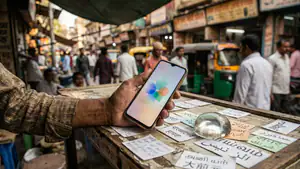


日常の例として、外出先で仕事用のファイルを確認したい場面を考えてみてください。パソコンで Microsoft 365 に入ろうとすると、パスワードの後にスマートフォンへ確認が届きます。スマートフォンで内容を確認して承認すれば、SMS の受信箱を探してコードを転記するより流れが短くなることがあります。電車内など周囲に画面を見られやすい場所では、コードを声に出したり紙に書いたりせずに済む点も実用的です。
通知が届かないときに見る場所
最初に確認したいのは、スマートフォンがインターネットへ接続されているかどうかです。Wi-Fi やモバイル通信が不安定だと、確認が遅れることがあります。次に、端末の通知設定で Authenticator の通知が止められていないか、アプリ内のアカウントが正しいものかを見ます。複数のアカウントを登録している人は、似た名前の項目を取り違えないよう注意してください。
通知が来ないからといって、ログイン画面で何度も確認を繰り返すのはおすすめしません。短時間に操作を重ねると、どの通知がどのログインに対応しているのか分かりにくくなります。いったんログイン画面の案内を読み直し、別の確認方法が表示されているなら、その指示に従うほうが安全です。
スマートフォンを買い替えた後も、アプリを入れ直せばすべてのアカウントが自動的に戻るとは限りません。端末変更の前に、各アカウントで用意されている復旧手段や追加の認証方法を確認しておくことが重要です。仕事用アカウントなら、端末交換の前に管理者へ相談しておくと、ログイン不能になったときの手戻りを抑えられます。
コード入力と承認通知の違いを理解する
Authenticator では、ログインのたびに同じ画面が出るとは限りません。承認通知をタップする方式は操作が少ない一方、通知を見逃すと先へ進めません。コードを入力する方式は、通知が遅れた場合でもアプリを直接開いて対応できることがありますが、数字を正確に転記する手間が増えます。
この違いを知っていると、「昨日はタップだけだったのに、今日はコードを求められた」という状況でも慌てずに済みます。認証方式を自分で自由に変更できるとは限らず、サービスや組織のポリシーに左右される場合があります。便利な方式だけを期待するのではなく、どちらの画面にも対応できるようにしておくのが現実的です。
また、ログイン画面に表示された情報を確認せずに承認する癖は避けてください。認証アプリは、押せば必ず安全になる魔法のボタンではありません。自分が始めたログインだけを承認するという基本を守ることで、追加認証の意味が生きてきます。
他の認証方法と比べたときの選び方
SMS 認証は、専用アプリを使い慣れていない人でも始めやすい方法です。しかし、メッセージの到着を待ち、コードをコピーまたは入力する必要があります。Authenticator は、対応する Microsoft のログインで通知承認を使えるため、日常的に Microsoft 365 や Microsoft アカウントへ入る人には、SMS より自然な流れになりやすいです。
パスワード管理アプリに認証コードをまとめたい人もいるでしょう。その方法は管理を一か所に集約できる反面、パスワードと追加認証が同じ場所に集まることへの考え方が必要です。Microsoft のサービスを中心に使い、ログイン確認を専用アプリへ分けたいなら Authenticator のほうが分かりやすい選択です。
物理セキュリティキーは、対応環境では強力な選択肢になり得ますが、持ち歩きや接続の手間があります。スマートフォンを常に持ち歩く人なら、Authenticator のほうが導入しやすいでしょう。ただし、スマートフォンを紛失しやすい人、端末を家族と共有している人、会社から別の認証方式を指定されている人には、別の方法が適しています。
複数のサービスを一つのアプリで管理したい場合は、対応状況をサービスごとに確認する必要があります。Microsoft のアカウントを中心に使うなら強みが明確ですが、さまざまなサービスの認証を幅広く一括管理したい人は、目的に合った別の認証アプリと比較してから決めるとよいでしょう。
使い続けるための現実的な習慣
私が特におすすめしたいのは、アカウントを追加した直後に、表示名を見て自分が判別できる状態にしておくことです。個人用と仕事用、複数の組織用を登録すると、ログイン時に似た項目が並びやすくなります。登録数が増えた後に整理するより、追加した時点で確認するほうが誤操作を防ぎやすいです。
もう一つは、端末のロックを有効にしておくことです。認証アプリにはログインを承認する役割があるため、スマートフォンを誰でも操作できる状態にしておくのは望ましくありません。顔認証や指紋認証など、端末で利用できるロック方法を設定し、通知の内容がロック画面に表示される範囲も自分の環境に合わせて見直してください。
職場で使う場合は、個人用アカウントと仕事用アカウントを混同しないことも大切です。仕事用の確認を個人の端末で行うこと自体は組織の運用によりますが、会社が指定する登録方法、削除方法、端末変更の連絡先には従う必要があります。退職や異動の際に自分の判断でアカウントを消す前に、管理者の指示を確認してください。
アプリのバージョンは 6.2511.7533 です。アップデート後に画面の配置や案内の表現が変わることがあるため、以前の記憶だけで操作せず、その時点の表示を確認するのが安全です。私は認証アプリでは、見慣れた画面よりも、現在表示されているアカウント名と確認内容を優先するようにしています。
このアプリを選ぶべき人、慎重に考えたい人
Microsoft のサービスを日常的に使い、SMS より手早くログインを確認したい人には、かなり相性がよいアプリです。個人アカウントの保護を始めたい人にも、実際のログインで効果を確認しやすい点を評価できます。無料で導入でき、Android 端末では比較的幅広い環境に対応しているため、まず試して使い勝手を確かめる判断もしやすいでしょう。
反対に、認証アプリそのものを増やしたくない人、Microsoft のサービスをほとんど使わない人、会社から別の方式を指定されている人は、無理に選ぶ必要はありません。スマートフォンを紛失したときの復旧手順を準備できない人にも、先にアカウントの回復方法を確認することをおすすめします。便利さは、端末が使えることと、登録情報を正しく管理できることが前提です。
私の結論は、Microsoft Authenticator は「入れておけば安心」という種類ではなく、「正しく登録し、ログイン時に確認する習慣を作る」ことで役立つアプリだということです。最初は QR コードや通知の違いに戸惑うかもしれませんが、テストログインを一度成功させれば流れは理解しやすくなります。Microsoft アカウントの安全性を一段高めたい人には、無料で始めやすい実用的な選択肢です。
導入するなら、アプリを入れた後にアカウントを一つだけ登録し、パソコンからログインして通知承認まで試してください。その際、知らないログイン通知は承認しないこと、端末変更前に復旧方法を確認すること、仕事用アカウントでは管理者の案内を優先することを覚えておけば、初めてでも落ち着いて使えます。認証の手間を少し受け入れる代わりに、毎日の Microsoft サービス利用をより慎重に守りたい人へ、私はこのアプリを勧めます。
メリット良かった点:5件
- 簡単なセットアップとユーザーフレンドリーなインターフェース
- 多要素認証でセキュリティを強化
- パスワードレスサインインに対応
- 複数アカウントの管理が可能
- プッシュ通知で迅速な認証
デメリット知っておきたいこと:5件
- 一部の機能がMicrosoftアカウントに依存
- オフライン時の利用が限定的
- 他のアプリとの統合が不足
- バッテリー消費が高い場合あり
- インターネット接続が必要な場合が多い
Microsoft Authenticatorに関するよくある質問
Microsoft Authenticatorとは何ですか?
Microsoft Authenticatorは、二要素認証を使用してアカウントのセキュリティを強化するためのアプリです。このアプリは、ログイン時に追加のセキュリティコードを生成し、不正アクセスを防ぎます。銀行、メール、ソーシャルメディアアカウントなど、複数のアカウントで利用可能です。
Microsoft Authenticatorは無料ですか?
はい、Microsoft Authenticatorは無料でダウンロードして使用できます。このアプリは、iOSおよびAndroidデバイスで利用可能で、追加の課金やサブスクリプションは必要ありません。安心してお使いいただけます。
どのようにしてMicrosoft Authenticatorを設定しますか?
Microsoft Authenticatorの設定は簡単です。アプリをダウンロードした後、アカウントを追加し、QRコードをスキャンするか、手動で詳細を入力します。その後、アカウントごとに生成される一回限りのコードでログインを強化することができます。
Microsoft Authenticatorはどのデバイスで動作しますか?
Microsoft Authenticatorは、iOSとAndroidの両方のプラットフォームで動作します。最新のオペレーティングシステムを搭載したスマートフォンやタブレットで使用することができ、デバイス間でシームレスに同期されます。
Microsoft Authenticatorでバックアップとリカバリは可能ですか?
はい、Microsoft Authenticatorではクラウドバックアップとリカバリが可能です。アカウント情報を安全にバックアップし、新しいデバイスに簡単に移行することができます。万が一デバイスを紛失しても、バックアップを利用して素早くリカバリできます。