ミラーリング android - miracast テレビ

Universal Electric Appliances Remote Control ツール
ミラーリング android - miracast テレビ icon
96.00 レビュー
4.2
バージョン
3.4.2
インストール
5.00M
広告

スクリーンショット

ミラーリング android - miracast テレビ screenshot
長所と短所
ミラーリング android - miracast テレビ
4.2 / 5
96.00 レビュー
長所
  • アプリの主な強み—機能、使いやすさ、全体的な体験など。
  • 使いやすいインターフェース。
  • 高品質な画質でのミラーリング。
  • 幅広いデバイスに対応。
  • 遅延なしのスムーズな接続。
  • シンプルなセットアッププロセス。
短所
  • バグ、欠けている機能、パフォーマンスの問題などの可能性のある欠点。
  • 一部デバイスで互換性の問題。
  • 広告が多く表示される。
  • 一部の機能に課金が必要。
  • Wi-Fi接続が不安定な場合がある。
  • サポートが限られている。
広告

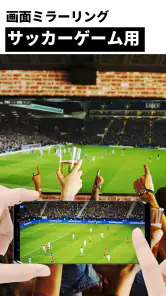
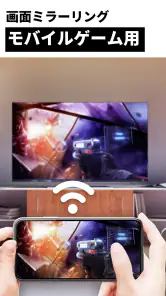
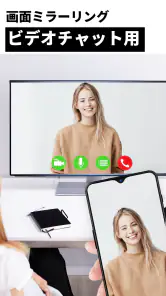
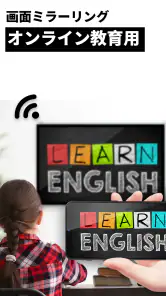
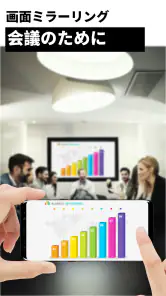
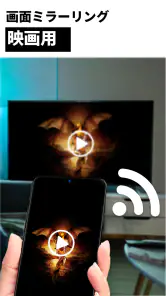
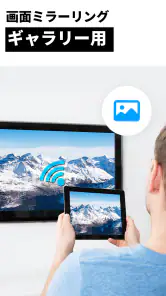
ミラーリング android - miracast テレビについて、ちょっと興味を持って試してみました。スマホの画面を大きなテレビに映し出せるなんて、便利な時代になったものですね。特に、映画や写真を見るときには大画面が断然迫力があります。

セットアップの簡単さ

まずはじめに、このアプリのセットアップについてですが、思った以上にスムーズでした。アプリをダウンロードして、テレビに接続するまでの流れが直感的で、テクノロジーに詳しくない私でも迷うことがありませんでした。アプリを起動し、テレビと接続するだけで、すぐにスマホの画面をミラーリングすることができました。これは本当に便利です。

使用感と機能

さて、実際に使ってみると、画質の良さに驚きました。動画を再生してもラグがほとんど感じられず、スムーズに映像が映し出されます。音声もクリアで、まるで映画館にいるような感覚です。ミラーリング android - miracast テレビは、ただのミラーリングアプリではなく、ユーザーの体験を重視していると感じました。

また、アプリのインターフェースも使いやすく、シンプルなデザインが好印象です。迷うことなく必要な操作ができるのは、忙しい日常の中でとてもありがたいですね。

互換性と安定性

このアプリのもう一つの魅力は、その互換性です。さまざまなテレビと対応しており、どんな環境でも使えるのは嬉しいポイントです。また、使用中にアプリが落ちることもなく、安定して動作してくれます。これなら安心して長時間の使用も可能です。

全体として、ミラーリング android - miracast テレビは、スマホの画面を簡単にテレビに映し出せる優れたアプリです。特に、家族や友人と一緒に写真やビデオを楽しむときには、大画面でのミラーリングがその場を盛り上げてくれます。是非一度試してみてください。
ダウンロード

Google Play からダウンロード App Store からダウンロード
広告

このウェブサイトは、サードパーティのモバイルアプリケーションについて独立してレビューし、情報を提供します。ここで言及されたアプリを開発、所有、配布はしていません。すべてのロゴと商標はそれぞれの所有者に帰属します。開発者の連絡先情報とポリシーは参考のために表示されています。アプリサポートやデータ関連の問題については、開発者に [email protected], https://www.goodcooltool.com/, または https://www.goodcooltool.com/UniversalElectricAppliancesRemoteControl.html でお問い合わせください。

あなたへのおすすめ

よくある質問

このアプリをダウンロードまたは使用する前に知っておくべきこと。

ミラーリング android - miracast テレビ を使用するには、どのような準備が必要ですか?

ミラーリング android - miracast テレビを使用するには、まず、Miracast対応のテレビまたはディスプレイが必要です。次に、AndroidデバイスがMiracastをサポートしていることを確認してください。設定メニューから「キャスト」オプションを探し、テレビとデバイスを同じWi-Fiネットワークに接続します。接続が完了すると、デバイスの画面をテレビに映し出すことができます。

ミラーリング中に画質や音質はどうですか?

ミラーリング中の画質や音質は、使用するデバイスとネットワーク環境に大きく依存します。高品質なWi-Fi接続があれば、HD画質とクリアな音質を楽しむことができます。しかし、ネットワークが不安定な場合や、デバイスが古い場合は、画質や音質に影響が出ることがあります。

接続が途切れたり、遅延が発生する場合の対処法は?

接続が途切れたり遅延が発生する場合は、まずWi-Fiルーターの位置を確認し、できるだけデバイスと近づけてください。また、他のデバイスが同じネットワークを使用している場合は、それらを一時的にオフにすることで改善されることがあります。さらに、デバイスとテレビの間に障害物がないか確認してください。

どのようなコンテンツをミラーリングできますか?

ミラーリングを使用すると、スマートフォンの画面全体をテレビに映し出すことができます。これには、写真、ビデオ、プレゼンテーション、ゲームなどが含まれます。ただし、一部のアプリは著作権保護のためにミラーリングを制限している場合がありますので、アプリの利用規約を確認することをお勧めします。

ミラーリング中にバッテリー消費はどのくらいですか?

ミラーリング中は、通常よりもバッテリー消費が速くなります。特に、長時間の使用や高画質のコンテンツをストリーミングする場合は、バッテリーの減りが早くなることがあります。充電器を使用しながらのミラーリングを推奨します。また、デバイスの省電力設定を調整することで、バッテリーの持ちを改善できる場合もあります。