ライブ天気予報 - 気象警報&天気ウィジェット
Android向け
天気アプリは、開いた瞬間に現在地の予報が見られることが理想ですが、実際には位置情報や表示設定でつまずきやすいものです。私がライブ天気予報 - 気象警報&天気ウィジェットを使って感じたのは、今日の天気を手早く確認しながら、天気図の見え方を自分の使い方に合わせて整えられるタイプのアプリだということでした。外出前の確認、遠方にいる家族の地域チェック、旅行前のざっくりした比較に向いています。
このアプリは天気カテゴリーの無料アプリで、Nuts Mobile Inc.が開発しています。年齢区分は3歳以上で、Android 7.0以降に対応しています。基本的に費用をかけずに始められますが、アプリ内にはアイテムごとに¥150から¥6,000までの購入項目があります。無料で試せる一方、使い方によっては追加要素の扱いを確認しておきたい人もいるでしょう。
最初に迷いやすいのは現在地と表示の関係
初回起動で戸惑いやすいのは、現在地の天気を見たいのに、すぐ思った場所が表示されないケースです。これは天気そのものではなく、端末側の位置情報設定、アプリに許可した位置情報の範囲、あるいは選択中の地域が関係している可能性があります。私は、表示が違うときに何度も画面を触るより、まず端末の位置情報が有効かを確認する方が早いと感じました。
自宅では正しいのに、職場や旅行先で現在地が切り替わらない場合もあります。そのときは、アプリの不具合と決めつけず、端末の位置情報を一度確認し、アプリを開き直してから見直すのが現実的です。屋内や地下、移動直後は位置の反映が安定しないこともあるため、数秒待ってから再確認するだけで解決する場合があります。
もう一つのつまずきは、現在地と登録した地域を同じものだと思ってしまうことです。このアプリは現在地だけでなく、世界各地の天気予報も確認できる構成です。つまり、今いる場所を見る画面と、別の地域を確認するための設定が混在すると、意図しない地域を見ているように感じることがあります。画面上の地域名を先に見る習慣をつけると、予報の読み違いを減らせます。
天気図を設定できる点も便利ですが、情報量が増えるほど、最初はどこを見ればよいか迷います。私は、まず今日の天気と気温など普段必要な情報を確認し、その後で天気図を見る順番をおすすめします。天気図を最初から細かく追うより、外出する時間帯や移動先を決めてから補助的に使う方が、判断が散らかりません。
セットアップ前に確認しておきたいこと
使い始める前に、端末がAndroid 7.0以降かを確認しておくと安心です。対応環境に問題がなければ、次に現在地を使うか、特定の地域を中心に見るかを決めます。通勤や通学のように毎日同じ場所へ行く人は、現在地任せにするより、普段見る地域を固定した方が確認が速いことがあります。
反対に、外回りや配送、旅行が多い人は現在地の確認が役立ちます。ただし、位置情報に頼る使い方では、端末の設定状態に左右されます。移動中に必ず最新の場所を出したい人は、出発前に一度アプリを開き、地域名が実際の場所と合っているか確認しておくと安全です。
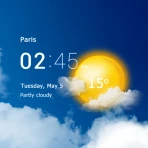
ウィジェットを使う場合も、置いた直後の見え方だけで判断しない方がよいでしょう。ホーム画面では、表示領域が狭いと情報が省略されたり、背景との組み合わせで文字が読みづらくなったりします。私は、最初から大きく配置するのではなく、必要な情報が読めるサイズを確保してから、ホーム画面の他のアイコンとのバランスを整える使い方がよいと思います。
ウィジェットの表示が更新されないと感じたときは、まずアプリ本体を開いて、表示中の地域と天気を確認します。本体側が正しければ、ホーム画面側の更新タイミングや端末の省電力設定が関係している可能性があります。ここで何度もウィジェットを削除するより、アプリ本体、地域設定、端末設定の順に切り分ける方が手間を抑えられます。
無料で始められることは大きな利点ですが、アプリ内購入があるため、家族の端末や共有端末で使う場合は、購入画面を不用意に進めないよう注意したいところです。天気を見るだけなら、まず無料の範囲で自分の目的を満たせるかを試し、追加項目が必要になった時点で判断するのが無難です。
毎日の確認を止めないための使い方
私が実用的だと思ったのは、朝に一度だけ詳しく見るのではなく、確認する目的を分ける方法です。起床後は現在地の今日の天気、出発前は雨や警報に関係する表示、昼以降は帰宅時間帯の予報というように、見る内容を絞ります。すべての情報を毎回読み込むより、必要な場面に必要な画面を当てる方が続けやすいです。
こちらもおすすめ

Spotifyが音楽ストリーミングの巨人であり続ける理由

Google メッセージが通信アプリの新基準を築く理由

ゾンビツナミがアーケードゲーム界に新たな波を起こす理由

着メロメーカーで音楽を自分色に!カスタマイズの魅力を徹底解剖

YouCut - 動画編集の未来を切り開く理由

Google Maps Goの進化が示す新たなナビゲーションの可能性
たとえば、朝に子どもを送り出す家庭なら、保護者が現在地の天気を確認した後、通学先の地域を別に見ておくと、家と学校で天候が違う日の判断材料になります。世界各地の予報を見られる機能は、海外旅行だけでなく、遠方の家族や出張先を気にする場面にも使えます。ただし、地域を切り替えた後に自宅へ戻すのを忘れると、次回起動時に別の場所を見てしまうことがあります。
この切り替え忘れは、アプリの弱点というより、複数地域を扱えるアプリに共通する注意点です。私は、確認が終わったら最後に地域名を見るようにしています。天気の内容より先に場所を確認するだけで、別地域の予報を自宅のものと誤認するリスクを下げられます。特に朝の忙しい時間は、数字やアイコンを読む前に地域名を見るのが効果的です。
天気図は、単純な晴れ・雨の表示だけでは判断しにくい日に役立ちます。散歩や自転車、屋外作業の予定があるとき、現在地の予報だけでなく周辺や移動先の変化を見たい場合に使うと、確認の視野が広がります。一方で、天気図を見たからといって、短時間の急変を完全に判断できるわけではありません。私は、天気図を予定を決める唯一の根拠にはせず、通常の予報と合わせて使います。
通知や表示が期待どおりでないときも、まずアプリ内の設定だけでなく、端末側の通知や省電力関連の状態を確認します。アプリの画面が正常でも、端末がバックグラウンド動作を制限していれば、表示の更新や通知のタイミングに影響することがあります。ここは特定の設定を一律に変更するより、必要な範囲だけ見直す方がよいでしょう。
表示がおかしいときの切り分け
天気が古い、地域が違う、ウィジェットだけ変わらない、といった問題が起きたら、私は次の順番で確認します。まずアプリ本体を開き、次に表示中の地域を確認し、その後で端末の通信状態を見ます。最後にアプリを閉じて再度開きます。この順序なら、通信の問題と地域選択の問題を混同しにくくなります。
- アプリ本体で表示中の地域名を確認する
- 現在地を使う場合は端末の位置情報を確認する
- 通信が安定している場所で画面を開き直す
- ウィジェットだけ違う場合はホーム画面側を見直す
この手順で改善しない場合でも、すぐに再インストールへ進む必要はありません。まずアプリのバージョンを確認し、利用中の版が現行の1.7.3かを見ておくと、更新による改善の可能性を判断しやすくなります。アプリを削除すると設定をやり直すことになる場合があるため、地域設定を複数使っている人ほど、最後の手段として考えたいところです。
アプリが固まったり、画面の切り替えが重く感じたりする場合は、他のアプリでも同じ現象が起きるかを確認します。端末全体が重いなら、天気アプリだけが原因とは限りません。空き容量や通信、端末の一時的な負荷を確認してから判断する方が、不要な設定変更を避けられます。
予報そのものが実際の空模様と違うときは、アプリの表示エラーとは別に考える必要があります。天気予報は地域の区切りや更新時刻によって、生活圏の印象とずれることがあります。自宅付近は晴れていても、少し離れた移動先では雨ということもあるため、移動を伴う予定では出発地だけでなく目的地も確認します。
アプリではなく環境が原因になる場面
位置情報の精度は、屋内、地下、高層建物の近くなどで安定しないことがあります。こうした場所で現在地がずれても、直ちにアプリの問題とは言えません。窓際や屋外など、位置を取得しやすい場所で再確認し、表示が戻るかを見るのが安全です。
通信が不安定な場所では、予報の読み込みが遅れたり、以前の表示が残っているように見えたりすることがあります。地下鉄に乗る前、山間部へ移動する前、飛行機に乗る前などは、必要な地域をあらかじめ確認しておくと安心です。ただし、画面に表示された情報が最新かどうかは、更新できる通信環境で確認する必要があります。
警報のような重要な情報を確認したい人は、アプリだけに判断を任せない方がよいでしょう。天気アプリは日常の確認には便利ですが、避難や安全確保が関係する場面では、自治体や公的な防災情報も合わせて確認するべきです。私は、通常の外出判断にはこのアプリを使い、危険が迫っているときは別の公式情報で最終確認する使い分けを勧めます。
また、ウィジェットを大きく表示すれば必ず便利になるわけではありません。情報が多い画面を毎回見ると、必要な内容が埋もれることがあります。雨の可能性だけを素早く見たい人と、天気図まで確認したい人では適した配置が違います。自分の行動に直結する情報を優先し、見ない項目は減らす方が、結果的にこのアプリの良さを活かせます。
どんな人に合い、誰には物足りないか
このアプリは、現在地の天気をすぐ見たい人、天気図で周辺の状況も確認したい人、複数の地域を行き来する人に合います。専門的な気象分析をしたいというより、日常の予定を決めるために天気を整理したい人向けです。無料で始められるので、まず使い勝手を見てから自分に必要な範囲を判断できます。
一方で、気象観測データを細かく比較したい人、通知の条件を細かく組み立てたい人、災害情報を一つの公式サービスだけで管理したい人には、別の選択肢の方が合う可能性があります。私は、天気図と地域確認を重視するならこちらを選びますが、雨雲の動きや防災情報を最優先するなら、専門性の高いアプリや公的サービスを併用します。
一般的な端末標準の天気表示と比べると、地域を切り替えて見ることや天気図を使う流れに魅力があります。反面、標準アプリのように端末との一体感だけを求める人には、設定や表示の確認が少し増えるかもしれません。最短で気温だけを見るなら標準機能、複数地域や天気図まで見たいならこちら、という選び方が分かりやすいです。
利用規模も一定の安心材料で、評価は平均4.3、評価数はおよそ3.6K、インストール数は50万以上に達しています。数字だけで使いやすさを決めることはできませんが、まったく試されていないアプリではありません。公開日は2021年10月29日で、現在の版は1.7.3です。私は、長く使うかどうかを決める前に、位置情報、地域切り替え、ウィジェットの三つを自分の端末で確認するのがよいと思います。
実際の生活では、朝の出発前に自宅を見て、目的地を確認し、帰宅時間帯をもう一度見るという使い方が最も無理がありません。天気図は予定が屋外に関係するときだけ開き、普段はウィジェットで概要を確認する。この役割分担にすると、情報過多になりにくく、地域を戻し忘れる問題も減らせます。
私の結論は、地域と現在地を確認する習慣を持てる人ほど、ライブ天気予報 - 気象警報&天気ウィジェットの便利さを引き出せるというものです。設定に少し気を配る必要はありますが、今日の天気だけでなく、天気図や世界各地の予報まで一つの流れで見たい人には使いやすい選択肢です。反対に、緊急時の公式情報や高度な気象分析を単独で任せたい人には向きません。まず無料で現在地とよく見る地域を試し、自分の毎日の確認方法に自然に入るかを確かめるのがおすすめです。
長所
- 現在地や登録地点の天気をすぐ確認できる
- 気象警報を通知で受け取れて急な悪天候に備えやすい
- 天気ウィジェットでアプリを開かず予報を確認できる
- 時間ごとの予報が外出や予定の調整に役立つ
- 複数の地点を登録して旅行先の天気も管理できる
短所
- 詳細な予報や警報の利用に広告表示が伴う場合がある
- 位置情報を常時許可するとバッテリー消費が増える可能性がある
- 地域によって予報や警報の更新精度に差が出ることがある
- ウィジェットの種類によってはホーム画面の場所を多く使う
- 通信環境が悪い場所では最新情報を取得できないことがある
よくある質問
ライブ天気予報 - 気象警報&天気ウィジェットは、どのようなアプリですか?
ライブ天気予報 - 気象警報&天気ウィジェットは、現在地や登録した地域の天気、気温、降水確率、風向き、湿度などを確認できる天気情報アプリです。時間ごと・日ごとの予報に加えて、悪天候や気象警報を把握しやすく、ホーム画面にウィジェットを配置すれば、アプリを開かずに最新情報を確認できます。
天気予報や気象警報の情報は、どの程度正確ですか?
予報の正確さは、利用地域、更新時刻、気象データの提供元、急激な天候変化などによって変わります。晴れや雨の傾向を確認する用途には便利ですが、山間部や離島などでは実際の天候と差が出る場合があります。台風、大雨、大雪、雷などの際は、アプリだけに頼らず、自治体や気象庁などの公式情報も合わせて確認してください。
位置情報を許可しなくても利用できますか?
位置情報の利用を許可すると、現在地に合わせた天気や警報を自動的に表示できるため、外出先で便利です。一方、位置情報を許可したくない場合でも、都市名や地域名を手動で検索して登録できる場合があります。プライバシーを重視する方は、端末の設定から位置情報の権限を「使用中のみ」などに変更し、必要に応じて見直すとよいでしょう。
ウィジェットはどのように使えますか?バッテリー消費は増えますか?
対応している端末では、ホーム画面を長押ししてウィジェット一覧からライブ天気予報を選び、表示サイズや地域を設定して利用します。気温や天気、降水情報をすぐ確認できるのが便利な一方、短い間隔で自動更新したり、位置情報を常に取得したりすると、通信量やバッテリー消費が増える可能性があります。更新頻度を調整すると負担を抑えられます。
無料で使えますか?広告や有料機能はありますか?
基本的な天気確認は無料で利用できる構成でも、広告表示や一部機能の制限が設けられている場合があります。広告を非表示にする機能、詳細な予報、追加ウィジェット、より細かな通知設定などが有料プランやアプリ内購入の対象になることもあります。ダウンロード前にストアの料金表示、サブスクリプションの更新条件、解約方法を確認しておくと安心です。