GIMP

UserLAnd Technologies アート&デザイン

GIMP icon
21.00 レビュー
2.4
バージョン
25.09.05
インストール
50.00K
広告

スクリーンショット

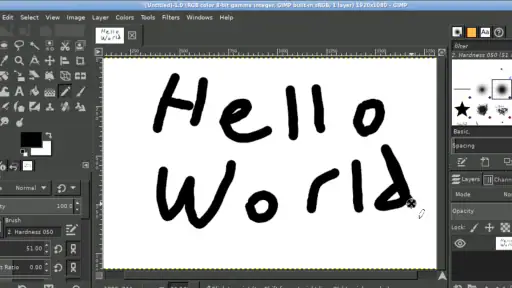
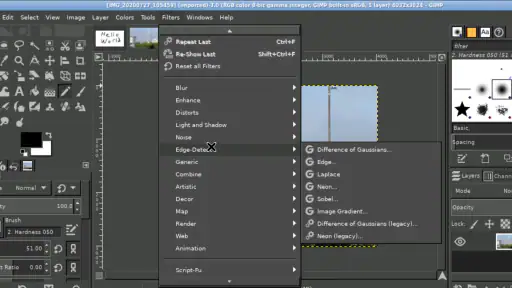
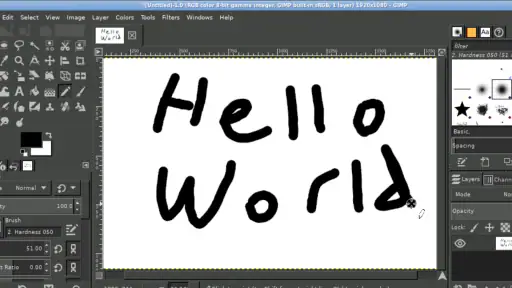
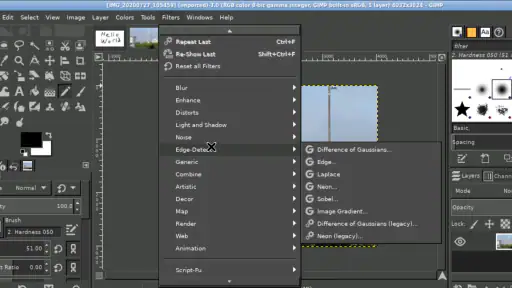
GIMP screenshot
GIMP screenshot
GIMP screenshot
GIMP screenshot
GIMP screenshot
GIMP screenshot
長所と短所
GIMP
2.4 / 5
21.00 レビュー
長所
  • アプリの主な強み—機能、使いやすさ、全体的な体験など。
  • 無料で利用可能
  • 豊富なプラグインサポート
  • 多言語対応
  • クロスプラットフォーム互換性
  • 高度な画像編集機能
短所
  • バグ、欠けている機能、パフォーマンスの問題などの可能性のある欠点。
  • 学習曲線が急
  • UIが古臭い
  • 多くのリソースを消費
  • 一部機能が不安定
  • 公式サポートが不足
広告

今日は、画像編集の世界で多くの人に愛されているGIMPについてお話しします。私がこのアプリを初めて使ったとき、正直なところ「これが無料なの?」と驚きました。プロフェッショナルな機能が満載で、初心者から上級者まで誰でも楽しめるように設計されています。

多機能で直感的な操作性

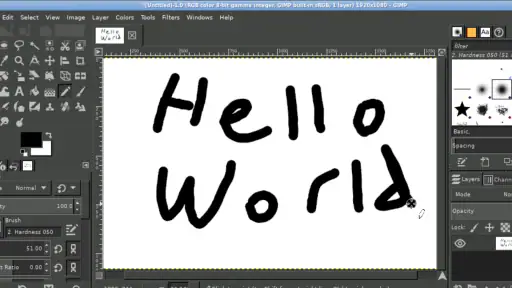
GIMPを使っていると、Photoshopに匹敵するほどの機能性に感動します。まず、レイヤー機能が非常に強力で、複数の画像を重ね合わせることが簡単にできます。また、ブラシのカスタマイズが豊富で、自分だけのオリジナルブラシを作成することもできます。これにより、アートワークを作成する際に無限の可能性が広がります。

ユーザーフレンドリーなインターフェース

最初はその多機能さに圧倒されるかもしれませんが、すぐに慣れることができます。インターフェースは直感的で、必要なツールをすぐに見つけられるように整理されています。カスタマイズ可能なツールボックスもあり、自分の作業スタイルに合わせてインターフェースを変えることができるのも嬉しいポイントです。

コミュニティとサポート

GIMPの素晴らしいところは、活発なコミュニティが存在することです。オンラインフォーラムやチュートリアルが豊富に用意されており、新しいテクニックを学んだり、問題が発生した際に助けを求めることができます。無料でありながら、これだけのサポートを受けられるのは本当にありがたいですね。

最後に、GIMPはプロフェッショナルレベルの画像編集を求めるすべての人におすすめしたいソフトウェアです。無料でありながら、その機能は有料のものに引けを取りません。ぜひ一度試してみて、その魅力を実感してください。

ダウンロード

Google Play からダウンロード App Store からダウンロード
広告

このウェブサイトは、サードパーティのモバイルアプリケーションについて独立してレビューし、情報を提供します。ここで言及されたアプリを開発、所有、配布はしていません。すべてのロゴと商標はそれぞれの所有者に帰属します。開発者の連絡先情報とポリシーは参考のために表示されています。アプリサポートやデータ関連の問題については、開発者に [email protected], https://userland.tech, または https://userland.tech/privacy でお問い合わせください。

あなたへのおすすめ

よくある質問

このアプリをダウンロードまたは使用する前に知っておくべきこと。

GIMPは無料で使用できますか?

はい、GIMPは完全に無料で使用できるオープンソースの画像編集ソフトウェアです。すべての機能にアクセスするために料金を支払う必要はありません。また、商用利用も可能であり、多くのプロジェクトで利用されています。

GIMPを使用するためにどのようなシステム要件がありますか?

GIMPはWindows、macOS、Linuxで動作します。Windowsでは、Windows 7以降が必要です。macOSでは、OS X Yosemite以降で動作し、Linuxでは、主要なディストリビューションのほとんどでサポートされています。また、最低2GBのRAMが推奨されます。

GIMPのインターフェースは初心者にとって使いやすいですか?

GIMPは多機能であるため、初めて使用する人にとっては少し複雑に感じることがあります。しかし、多くのオンラインチュートリアルやコミュニティフォーラムがあり、初心者でも学びやすい環境が整っています。少し時間をかけて慣れることで、強力なツールとして利用できます。

GIMPでどのような編集が可能ですか?

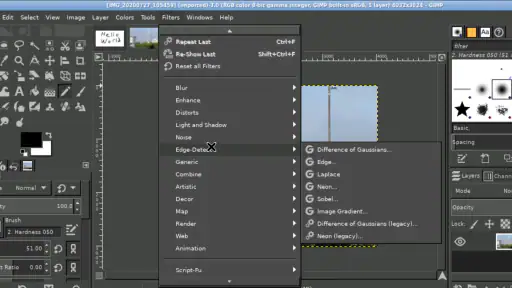
GIMPでは、写真の修正、画像のトリミング、レイヤー編集、フィルタの適用、テキストの追加など、多岐にわたる編集が可能です。Photoshopと同様の機能を多く備えており、プロフェッショナルなデザイン作業にも対応しています。

GIMPのプラグインはどのようにインストールしますか?

GIMPのプラグインは、公式サイトやコミュニティからダウンロードできます。ダウンロードしたプラグインをGIMPのプラグインフォルダに配置することで、追加の機能を利用できます。プラグインのインストール後、GIMPを再起動することで使用可能になります。