Zoom for Chromebook
zoom.com ビジネス

- 38.00 レビュー
- 3.2
- バージョン
- 6.5.5
- インストール
- 5.00M
スクリーンショット
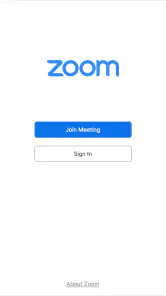
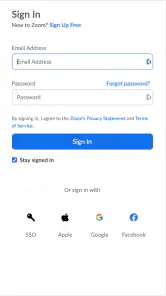

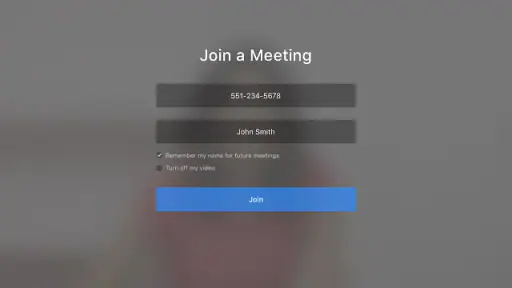


- アプリの主な強み—機能、使いやすさ、全体的な体験など。
- インターフェースが直感的で使いやすい
- 無料プランでも多機能を利用可能
- 高品質なビデオとオーディオ
- 多人数参加もスムーズに対応
- プラットフォーム間の互換性が高い
- バグ、欠けている機能、パフォーマンスの問題などの可能性のある欠点。
- 長時間の使用でバッテリー消耗が早い
- 一部機能は有料プラン限定
- データ使用量が多め
- セキュリティの設定が複雑
- 古いChromebookでは動作が重い
皆さん、こんにちは!今日は Chromebook 用 Zoom アプリについてお話ししたいと思います。私自身、実際にこのアプリをインストールして使ってみましたので、その体験をシェアしたいと思います。Zoom は、リモートワークやオンライン授業でおなじみのビデオ会議アプリですが、Chromebook での使用感はどうなのでしょうか?
インストールと初期セットアップ
まず、Chromebook に Zoom をインストールするのはとても簡単でした。Google Play ストアからアプリをダウンロードして、数クリックでセットアップ完了です。Chromebook のシンプルなインターフェースとの相性も抜群で、設定に迷うことはありませんでした。
使用感と機能
Zoom の使い勝手は、他のプラットフォーム同様にとてもスムーズです。Chromebook でも、ビデオ通話の品質は非常に良く、音声もクリア。特にありがたいのは、画面共有や仮想背景といった機能が問題なく使えること。これにより、プレゼンテーションや授業がより効果的に行えます。
また、複数の会議に参加する際も、アプリの軽快さが際立ちます。Chromebook のスペックによっては、多少の遅延を感じることもあるかもしれませんが、私の体験ではほとんど気になりませんでした。
デザインとインターフェース
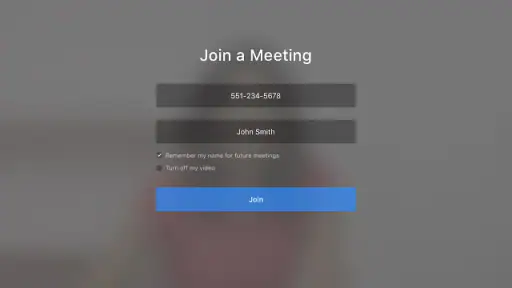
Zoom のインターフェースはシンプルで直感的。Chromebook の画面サイズに最適化されており、操作がしやすいです。必要な機能がすぐに見つかるので、初めて使う人でも安心して利用できます。
ナビゲーションもスムーズで、会議のスケジュール設定や参加も数クリックで完了します。UI のデザインは洗練されており、長時間の使用でも疲れにくい印象を受けました。
まとめ
総じて、Chromebook での Zoom のパフォーマンスは非常に満足のいくものでした。特に、オンライン授業やリモート会議を日常的に行う方にとって、このアプリは欠かせないツールになるでしょう。軽量でありながら、必要な機能をしっかり備えている点が魅力です。
まだ Zoom を試していない方は、ぜひ一度使ってみてください。その使いやすさと便利さに、きっと驚かれることでしょう。